
Windows Server 2025 RDS : installer et activer 50 User CAL
Voici le guide simple et fiable pour installer et activer Windows Server 2025 – Remote Desktop Services (RDS) avec 50 User CAL.
✅ Guide d’installation et d’activation – RDS 2025 (50 User CAL)
Si vous avez pas une clé d'activation acheter le au meilleur prix chez Univers Activation
1️⃣ Installer le rôle RD Licensing
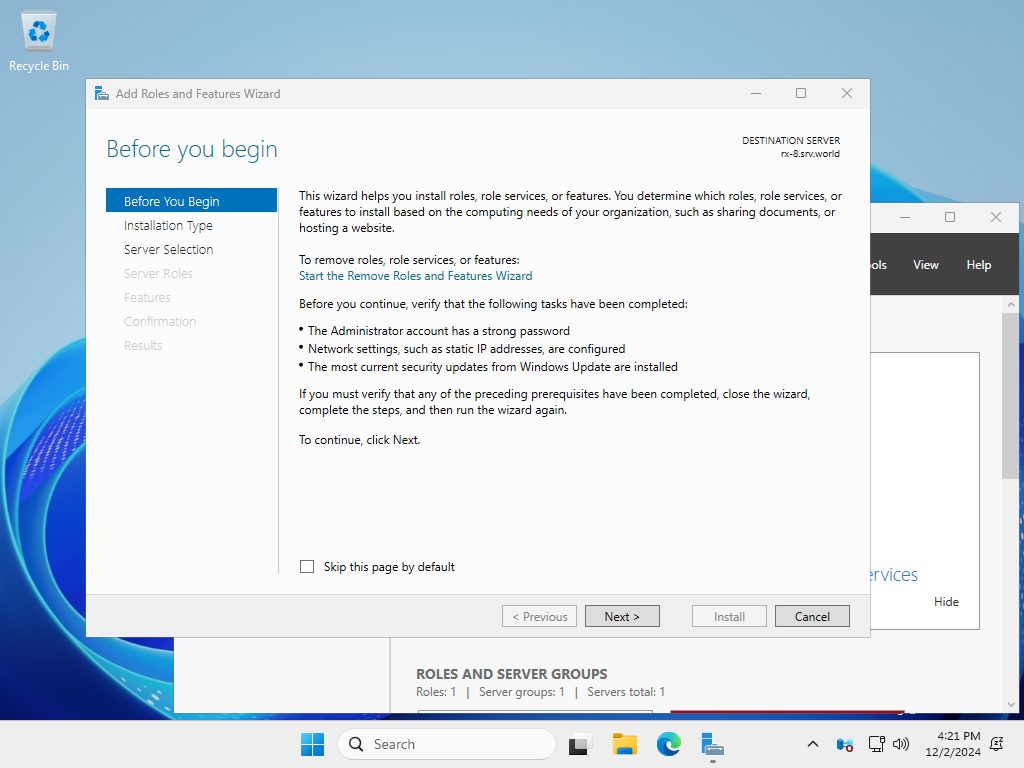
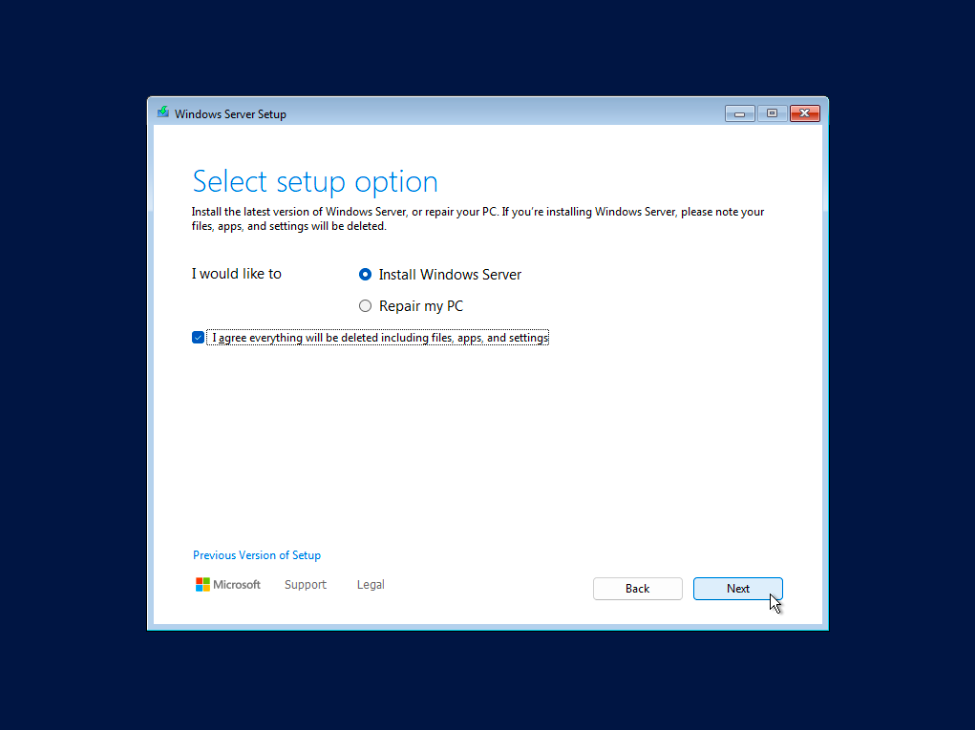
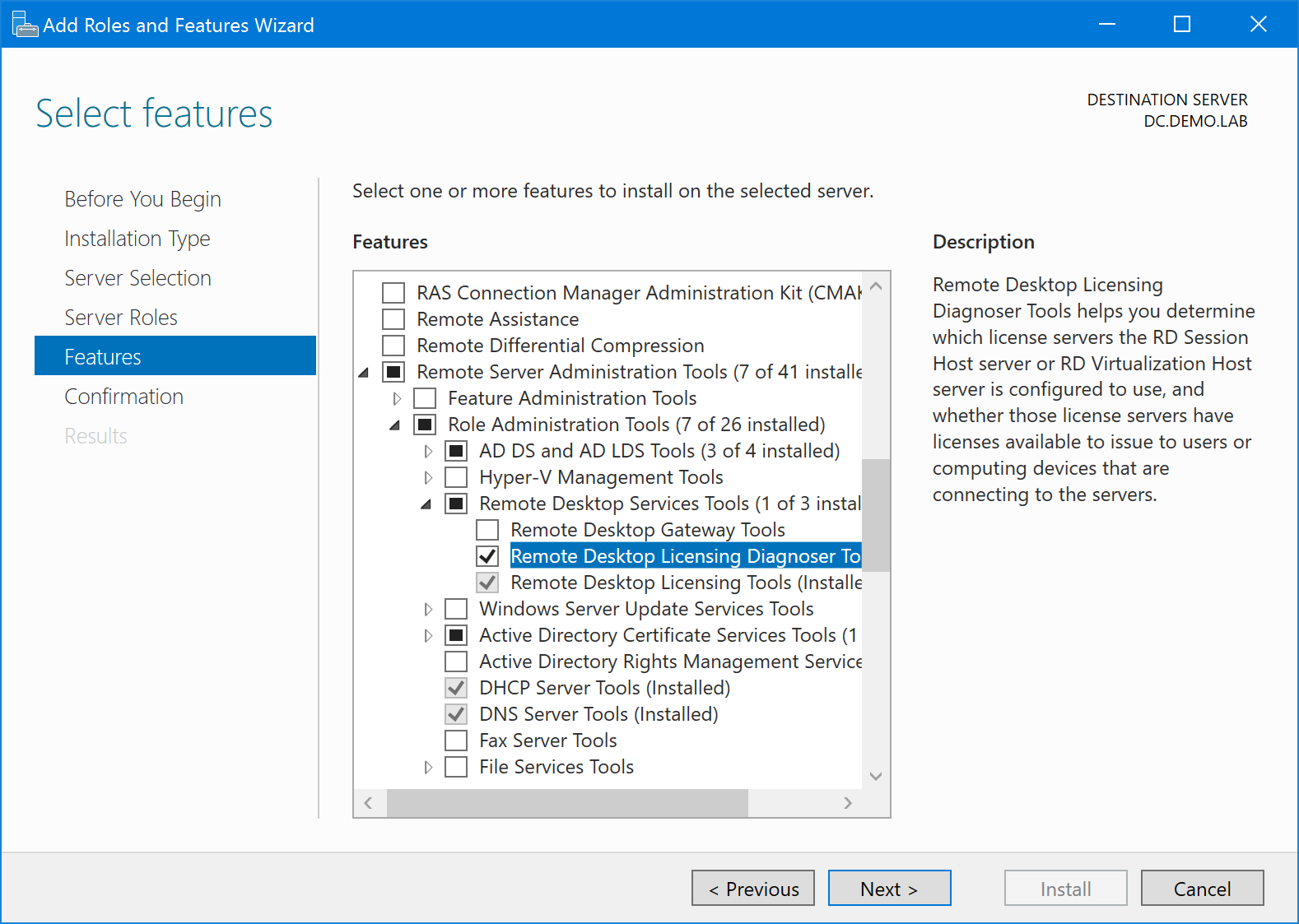
Étapes :
-
Ouvre Server Manager
-
Clique sur :
Manage → Add Roles and Features
-
Choisis :
Role-based or feature-based installation
-
Sélectionne ton serveur
-
Coche :
Remote Desktop Services → RD Licensing
-
Clique Next → Install
-
Redémarre le serveur
✅ Le serveur de licences RDS est installé.
2️⃣ Activer le serveur de licences RDS
Si vous avez pas une clé d'activation acheter le au meilleur prix chez Univers Activation
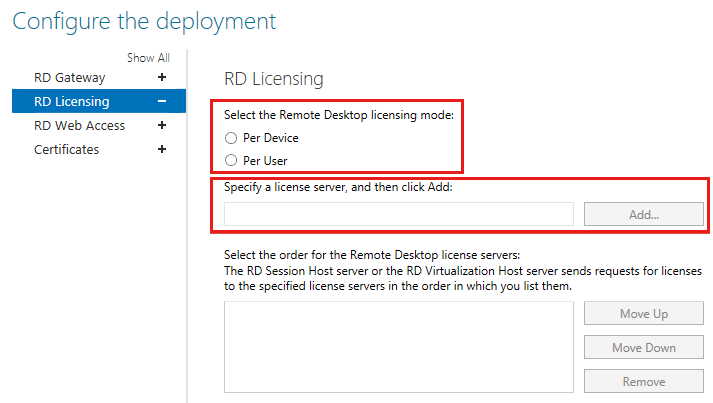
Étapes :
-
Ouvre :
Server Manager → Tools → Remote Desktop Services → Licensing Manager
-
Clique droit sur ton serveur
→ Activate Server -
Choisis :
Automatic connection (Internet)
-
Clique Next → Finish
Résultat :
Status: Activated
✅ Serveur activé.
3️⃣ Installer et activer les 50 User CAL
Étapes :
-
Dans Licensing Manager
-
Clique droit sur ton serveur
→ Install Licenses -
Sélectionne ton programme :
Retail / Volume (selon ton fournisseur)
-
Clique Next
-
Entre ton code 50 User CAL
-
Clique Finish
Résultat attendu :
Installed: 50
Type: Per User
Status: Active
✅ Licences utilisateurs installées.
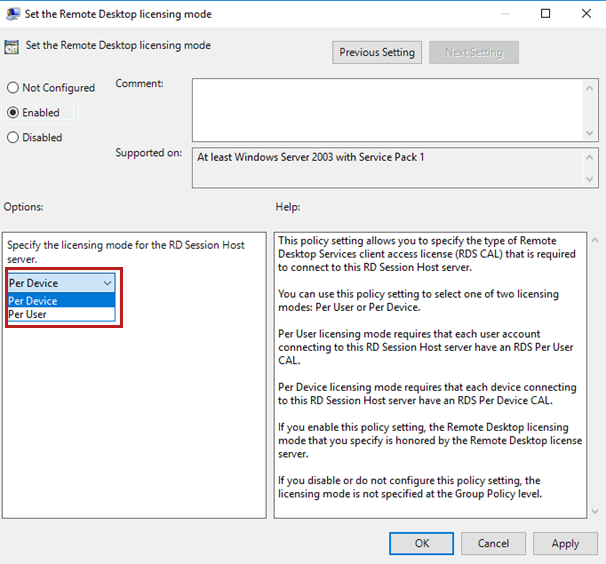
4️⃣ Configurer Windows en mode Per User (OBLIGATOIRE)
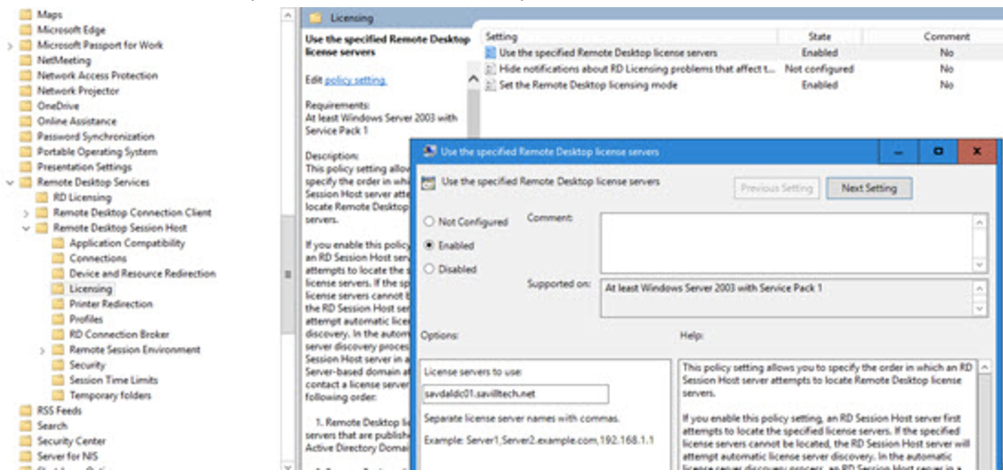
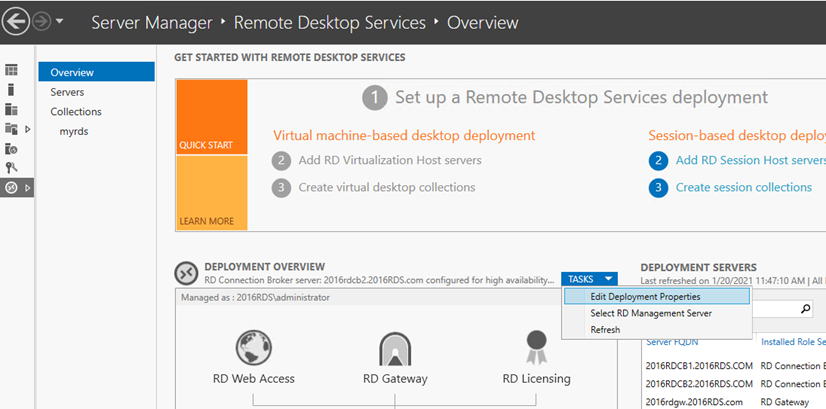
Étapes :
-
Appuie sur :
Win + R → gpedit.msc
-
Va dans :
Computer Configuration
→ Administrative Templates
→ Windows Components
→ Remote Desktop Services
→ Remote Desktop Session Host
→ Licensing
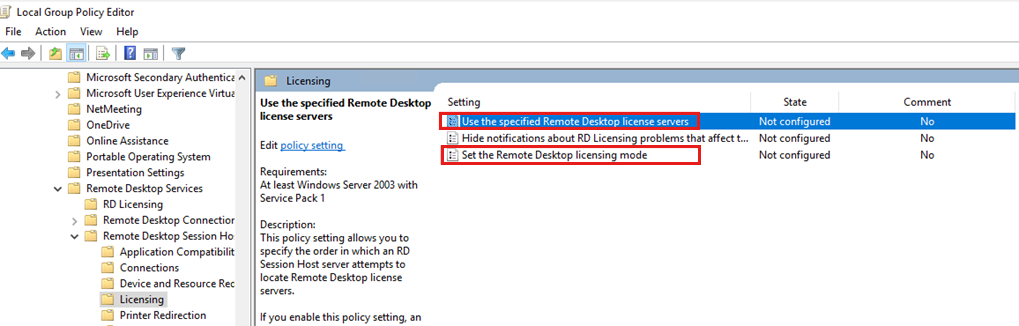
Paramètre 1 : Mode licence
Set the Remote Desktop licensing mode
➡️ Enabled
➡️ Sélectionne : Per User
Paramètre 2 : Serveur de licences
Use the specified Remote Desktop license servers
➡️ Enabled
➡️ Mets :
localhost
ou l’IP du serveur
➡️ Apply → OK
5️⃣ Appliquer la configuration
Dans CMD (Administrateur) :
gpupdate /force
shutdown /r /t 0
Le serveur redémarre.
6️⃣ Vérification finale
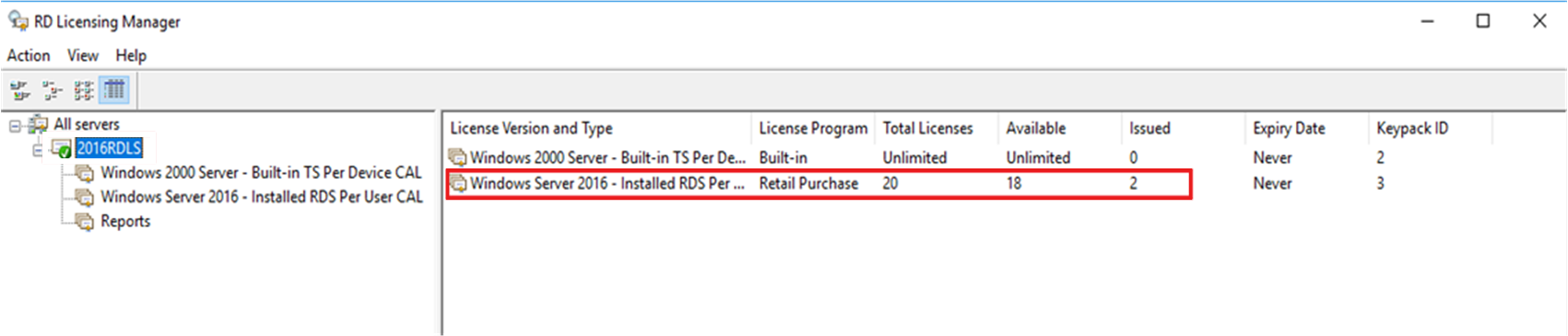
Dans Licensing Manager, vérifie :
✔ Server: Activated
✔ Installed CALs: 50
✔ Mode: Per User
✔ Status: OK
Aucune alerte = tout fonctionne.
📌 Différence rapide : User CAL vs Device CAL
| Type | Fonctionnement | Idéal pour |
|---|---|---|
| User CAL | 1 licence = 1 utilisateur | Télétravail, multi-PC |
| Device CAL | 1 licence = 1 appareil | Bureaux fixes |
👉 Ici : User CAL = 1 personne = accès illimité sur plusieurs appareils.
⚠️ Problèmes fréquents (RDS 2025)
| Problème | Cause | Solution |
|---|---|---|
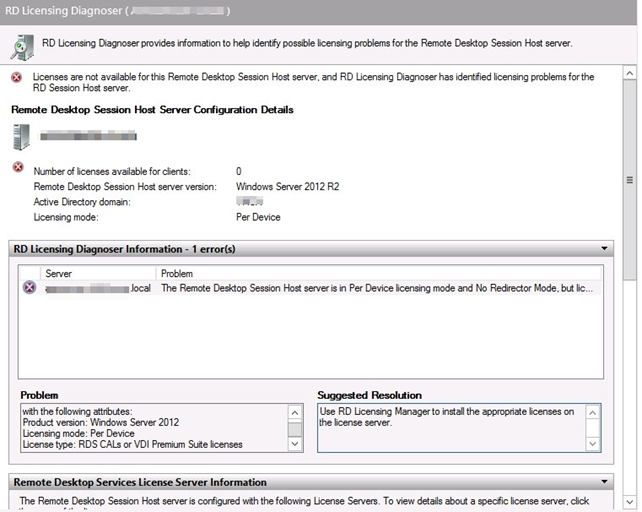
| Mode incorrect | Per Device activé | Mettre Per User |
| Erreur licence | GPO absent | Refaire étape 4 |
| Blocage 120j | Pas activé | Installer CAL |
| Serveur non vu | DNS/IP | Mettre IP réelle |
✅ Résumé ultra-rapide
| Étape | Action |
|---|---|
| 1 | Installer RD Licensing |
| 2 | Activer serveur |
| 3 | Entrer code User CAL |
| 4 | Régler Per User |
| 5 | Redémarrer |
| 6 | Vérifier |