
Télécharger, installer, et activer Windows Server 2025 Datacenter
1) Télécharger Windows Server 2025 Datacenter (ISO officiel)
-
Aller sur le site officiel de Microsoft centre d'évaluation
-
Télécharger : Windows Server 2025 – Datacenter (ISO)
-
Choisir :
👉 Datacenter (Desktop Experience) (recommandé avec interface graphique)
2) Créer une clé USB bootable (PC/Mac)
Option recommandée : Rufus (Windows)
-
Télécharger Rufus
-
Insérer clé USB (≥ 8 Go)
-
Sélectionner l’ISO
-
Paramètres :
-
Partition : GPT
-
Cible : UEFI
-
Système : NTFS
-
-
Cliquer START
Sur Mac : Balena Etcher
-
Flasher l’ISO directement sur la clé
3) Installer Windows Server 2025 (pas à pas)
-
Brancher la clé USB
-
Démarrer le serveur → BIOS (F2 / F12 / DEL / ESC)
-
Choisir Boot USB
-
Lancer l’installation

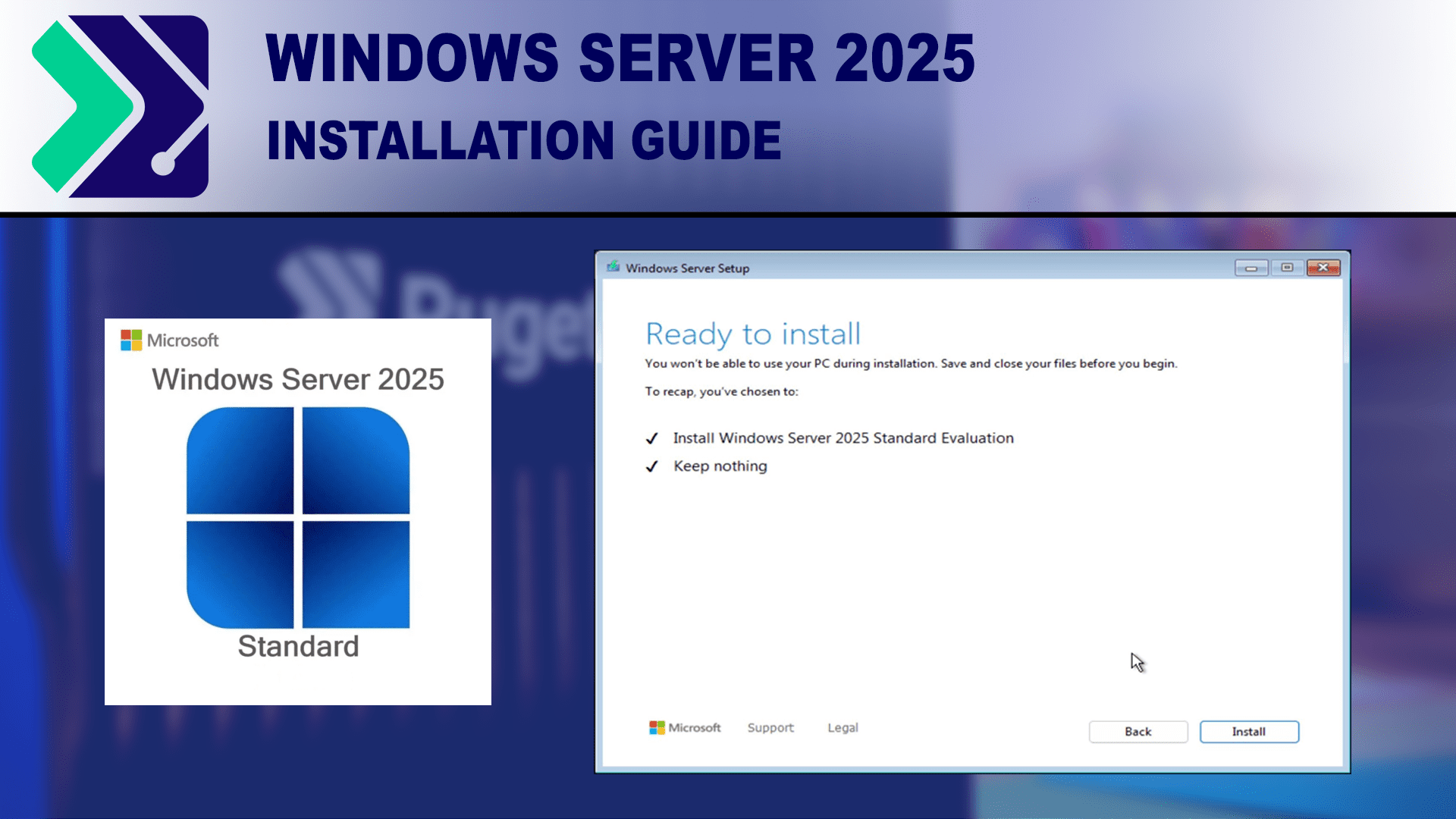
Étapes exactes :
-
Language → Next
-
Install Now
-
Clé produit →
-
Soit entrer maintenant (Si vous avez pas une clé d'activation acheter le au meilleur prix chez Univers Activation)
-
Soit I don’t have a key
-
-
Choisir :
✅ Windows Server 2025 Datacenter (Desktop Experience) -
Type : Custom Install
-
Créer partition → Next
-
Installation automatique (10–20 min)
-
Redémarrage
-
Créer mot de passe Administrateur
➡️ Serveur prêt
4) Configuration initiale (après installation)
Ouvrir Server Manager :
-
Renommer le serveur
-
Régler IP fixe (si serveur pro)
-
Windows Update
-
Installer rôles si besoin (AD, RDS, File Server…)
5) Activer Windows Server 2025 Datacenter
Si vous avez pas une clé d'activation acheter le au meilleur prix chez Univers Activation
Méthode Interface Graphique
-
Paramètres
-
Système → Activation
-
Changer la clé
-
Entrer la clé
-
Activer
Méthode PRO (CMD – Recommandée)
-
Ouvrir CMD en Administrateur
-
Installer la clé :
slmgr /ipk VOTRE-CLE-PRODUIT
-
Activer :
slmgr /ato
-
Vérifier :
slmgr /xpr
Résultat attendu :
👉 Permanently activated
6) Activation hors ligne (si pas d’Internet)
Si /ato échoue :
slui 4
➡️ Activation par téléphone Microsoft
7) Erreurs fréquentes (et solutions)
❌ 0xC004C003
➡️ Clé invalide → vérifier format
❌ 0xC004F074
➡️ Serveur KMS absent → utiliser clé MAK
❌ Non activé après reboot
➡️ Relancer :
slmgr /ato
8) Configuration idéale pour Datacenter (Pro)
Si usage pro :
✅ Hyper-V
✅ RDS
✅ Virtualisation illimitée
✅ Storage Spaces Direct
✅ Clustering
➡️ Datacenter = version la plus complète
9) Checklist finale (à respecter)
☑ ISO officiel
☑ Installation Desktop Experience
☑ GPT + UEFI
☑ Clé valide
☑ Activation via slmgr
☑ Updates installés